
Скриншоты
Сведения о приложении
- Версия
- 2.84.9 | 2.82 | 2.33
- Размер
- 14.50 MB
- Обновлено
- May 22, 2023
- Требуется
- Windows 8
- Язык
- English | Spanish
- Лицензия
- Free
- Разработчик
- René Berber
- Категория
- Windows OS
SoftPas на:
Этот продукт также доступен на следующих языках:
О Transmission Qt
Скачать Transmission Qt – Бесплатный минималистичный BitTorrent клиент
Обзор
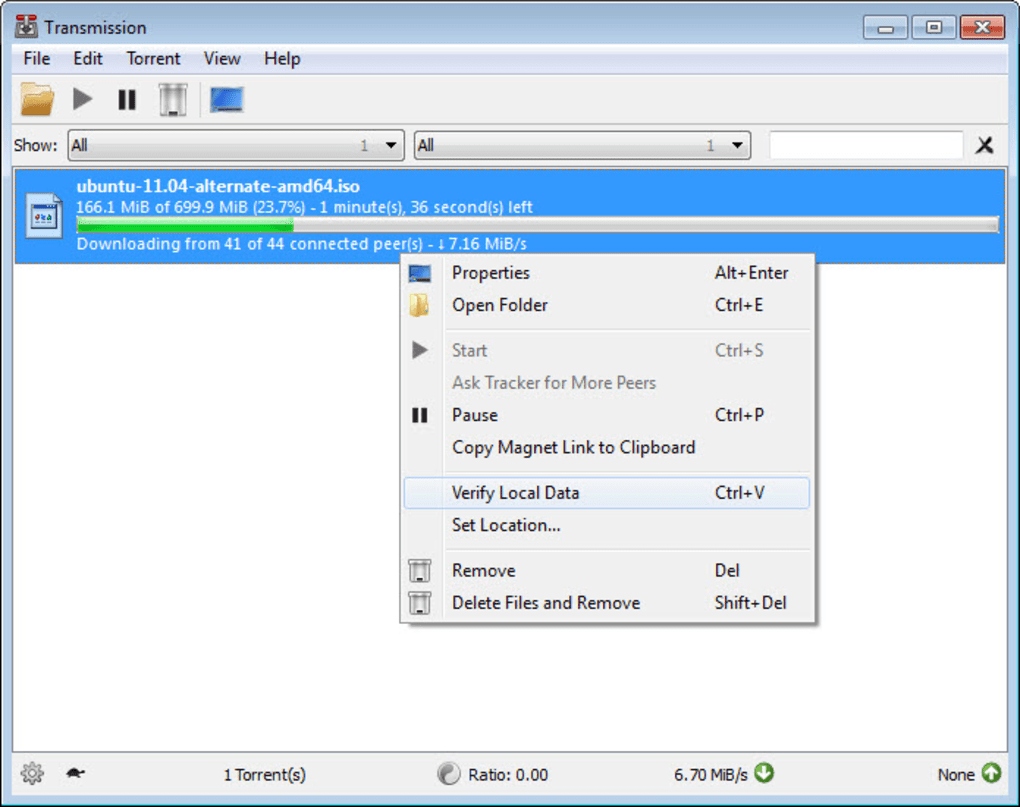
Transmission Qt переносит чистый, лёгкий опыт любимого macOS‑клиента BitTorrent на пользователей Windows. Созданный как неофициальный порт, программа сохраняет ту же минималистичную философию: простой интерфейс, быстрая работа и все основные функции, необходимые для загрузки и раздачи торрентов без навязчивой рекламы и лишних излишеств. При запуске Transmission Qt вы увидите аккуратное окно, в котором отображаются только самые важные сведения — название торрента, прогресс, скорости загрузки и отдачи, а также примерное оставшееся время. Дизайн ориентирован на удобство, позволяя задавать приоритеты, ограничивать скорости и включать шифрование одним щелчком по знаковой иконке черепахи внизу экрана. Хотя клиент не углубляется в продвинутую статистику, как некоторые коммерческие альтернативы, он компенсирует это скоростью, стабильностью и небольшим потреблением памяти, что делает его идеальным для старого железа или пользователей, ценящих отсутствие отвлекающих факторов. Будь вы опытным энтузиастом торрентов или новичком, ищущим надёжный и безопасный инструмент, Transmission Qt предлагает простое решение, уважающее вашу полосу пропускания и конфиденциальность.
Ключевые особенности
- Минималистичный пользовательский интерфейс – Чистый макет, отображающий основные данные торрента без перегрузки пользователя.
- Ограничение скорости с иконкой черепахи – Мгновенно задавайте глобальные ограничения загрузки/отдачи или регулируйте приоритеты для отдельных торрентов.
- Фильтрация и сортировка – Просматривайте торренты по статусу (загрузка, раздача, пауза), сортируйте по имени, дате добавления, порядку в очереди или общей активности.
- Поддержка шифрования – Опциональное шифрование данных сохраняет ваши передачи в тайне и помогает обходить ограничение скорости.
- Маркировка и группировка – Организуйте торренты в пользовательские группы для более удобного управления.
- Низкое потребление ресурсов – Использует минимум ОЗУ и ЦП, что делает его подходящим для слабых ПК.
- Кроссплатформенная согласованность – Повторяет опыт macOS, обеспечивая знакомый рабочий процесс для пользователей, переходящих между операционными системами.
- Автоматические обновления – Регулярно получает исправления ошибок, улучшающие совместимость с трекерами и общую стабильность.
Руководство по установке и использованию
Запустить Transmission Qt проще простого. Следуйте этим шагам, чтобы скачать, установить и начать раздавать торренты за считанные минуты:
- Скачать установщик – Посетите официальную страницу проекта или надёжный репозиторий программного обеспечения и нажмите кнопку Скачать для последнего Windows‑файла .exe.
- Запустить установщик – Дважды щёлкните загруженный файл. Мастер проведёт вас через типичный процесс установки. Выберите папку назначения, примите условия лицензии и укажите, хотите ли вы создать ярлык на рабочем столе.
- Запустить приложение – После установки откройте Transmission Qt из меню Пуск или через ярлык на рабочем столе. При первом запуске может появиться запрос на разрешение сетевого доступа; предоставьте его, чтобы включить связь торрентов.
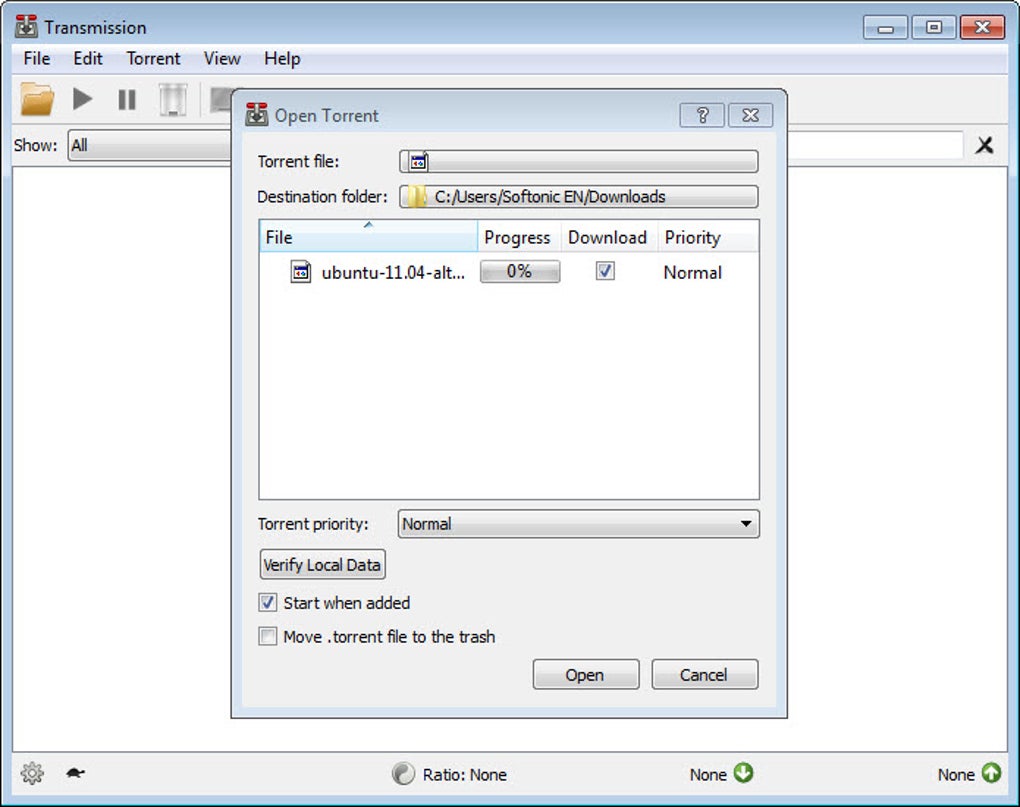
- Добавить торрент – Нажмите кнопку “+” или перетащите файл .torrent в окно. Вы также можете вставить магнитную ссылку через опцию “Добавить магнитную ссылку”.
- Настроить ограничения скорости – Нажмите иконку черепахи внизу, чтобы задать глобальные лимиты загрузки/отдачи или отрегулировать ограничения для отдельных торрентов, щёлкнув по ним правой кнопкой мыши и выбрав “Ограничить скорость”.
- Использовать фильтры – Воспользуйтесь строкой фильтра, чтобы отобразить только загружающиеся, раздающиеся или приостановленные торренты. Сочетайте фильтры с параметрами сортировки для упорядочивания списка.
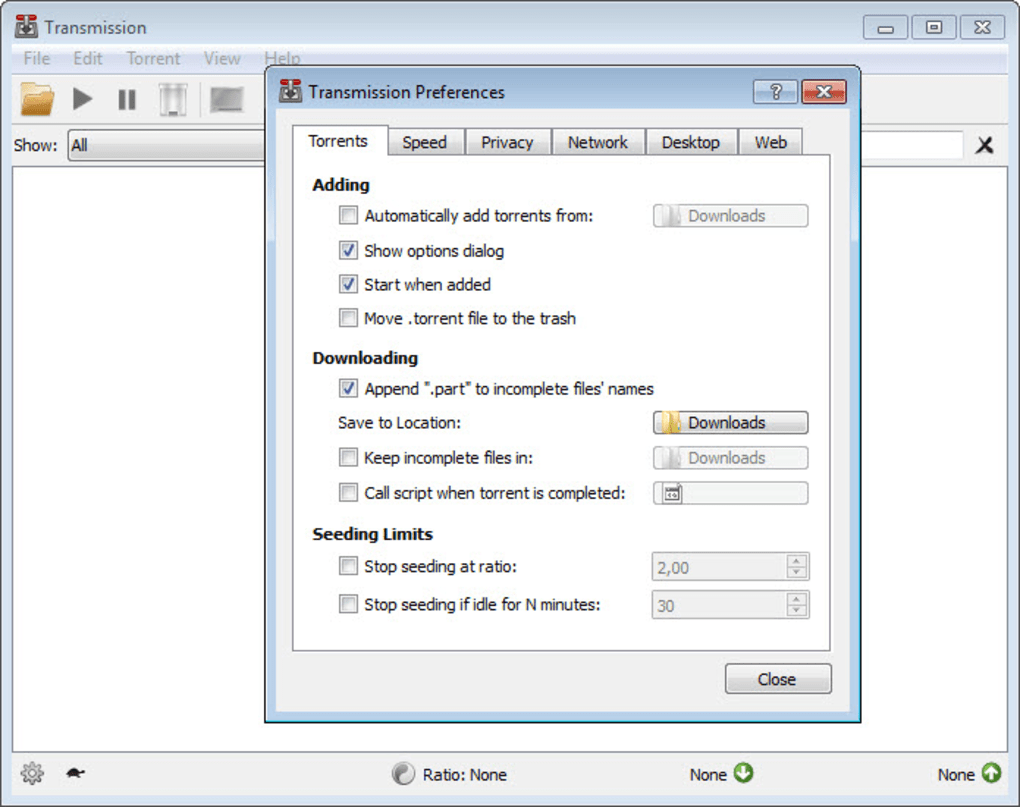
- Включить шифрование – Откройте настройки (Edit → Preferences), перейдите на вкладку “Network” и включите “Encryption”. Это добавит уровень конфиденциальности и может улучшить соединение в ограниченных сетях.
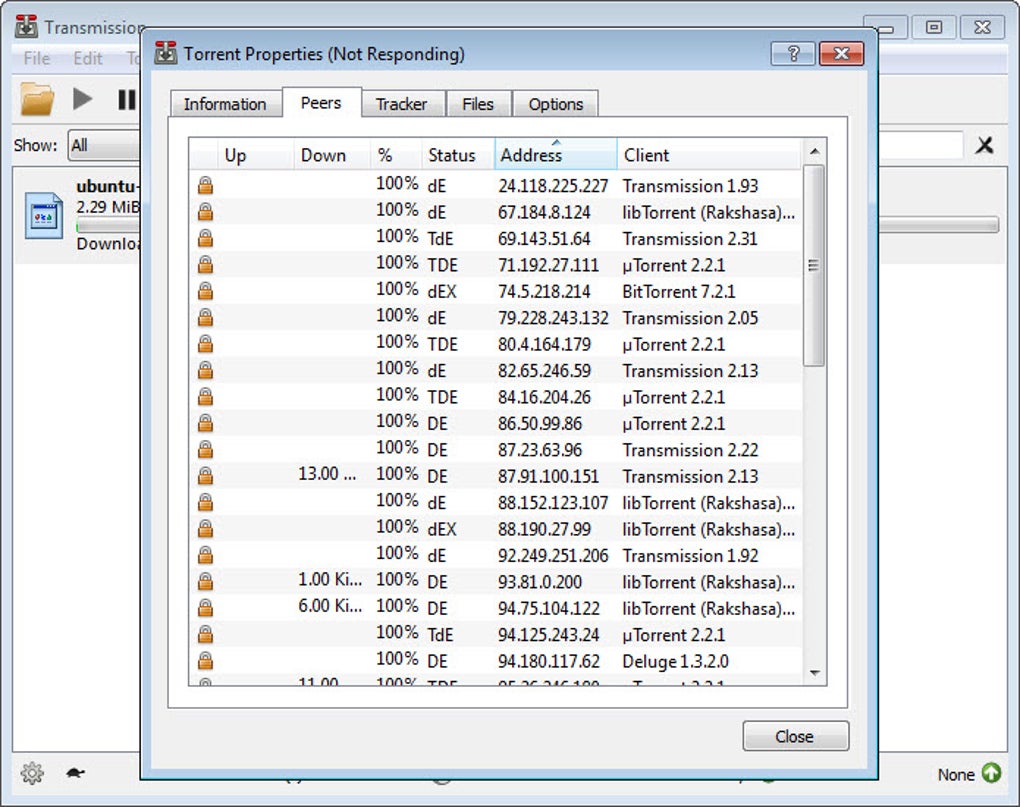
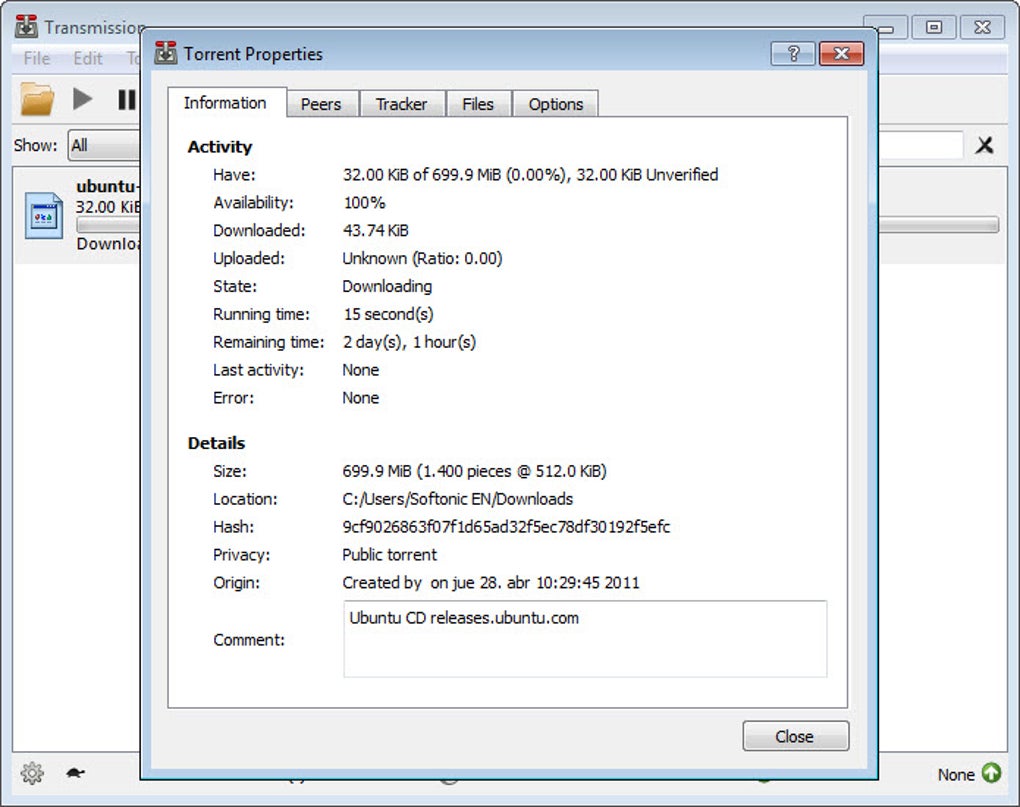
- Отслеживать прогресс – Главное окно показывает статистику в реальном времени: процент завершения, пиров, сидов и оставшееся время. Регулируйте приоритеты на лету, щёлкнув правой кнопкой по торренту и выбрав “High”, “Normal” или “Low”.
Поскольку Transmission Qt лёгок, он быстро запускается и остаётся отзывчивым даже при работе с десятками активных торрентов. Клиент также поддерживает удалённое управление через RPC, позволяя управлять загрузками с другого устройства через веб‑интерфейс, если включить эту функцию в настройках.
Совместимость системы и плюсы / минусы
Поддерживаемые операционные системы: Windows 7, 8, 8.1, 10 и 11 (64‑bit). Приложение собрано с использованием фреймворка Qt, что обеспечивает одинаковое поведение на всех поддерживаемых версиях Windows.
Плюсы
- Бесплатно и с открытым исходным кодом – без скрытых платежей и рекламы.
- Минимальное использование ОЗУ/ЦП, идеально для старых ПК.
- Интуитивный UI снижает кривую обучения для новых пользователей.
- Глобальный ограничитель скорости с иконкой черепахи в один клик.
- Встроенное шифрование защищает конфиденциальность.
- Мощные возможности фильтрации и сортировки.
- Регулярные обновления исправляют проблемы совместимости с трекерами и UDP.
Минусы
- Отсутствие продвинутой статистики и графиков пропускной способности, как в uTorrent или qBittorrent.
- Нет встроенного поисковика торрентов.
- Функция удалённого RPC требует ручной настройки.
- Редкие проблемы масштабирования UI на дисплеях с высоким DPI (можно смягчить настройками масштабирования Windows).
Review Summary: Transmission Qt shines as a no‑frills BitTorrent client that delivers speed, stability, and a clutter‑free experience. While power users may miss deep analytics, the trade‑off is a lightweight, secure tool that respects system resources.
Часто задаваемые вопросы
Является ли Transmission Qt полностью бесплатным?
Да, Transmission Qt распространяется по лицензии MIT и может быть загружен, использован и распространён без каких‑либо затрат или рекламы.
Можно ли зашифровать мой торрент‑трафик?
Абсолютно. Клиент включает опциональное шифрование данных, которое можно включить в настройках сети, помогая сохранять ваши передачи в тайне.
Поддерживает ли Transmission Qt магнитные ссылки?
Да, вы можете добавить магнитные ссылки напрямую через опцию “Добавить магнитную ссылку” или вставив ссылку в диалог добавления торрента.
Как Transmission Qt обрабатывает ошибки UDP‑трекеров?
Недавние обновления исправили проблему соединения с UDP‑трекерами на компьютерах с большим порядком байтов, обеспечивая надёжную связь с трекерами на всех поддерживаемых платформах Windows.
Можно ли управлять Transmission Qt удалённо?
Да, встроенный интерфейс RPC (Remote Procedure Call) можно включить в настройках, позволяя управлять торрентами через веб‑браузер или мобильное приложение.
Заключение и как получить Transmission Qt
Transmission Qt выделяется на переполненном рынке BitTorrent, предлагая именно то, что нужно большинству пользователей: быстрый, безопасный и ультра‑лёгкий клиент, который безупречно работает в Windows. Его минималистичный дизайн устраняет шум, часто сопутствующий торрент‑программам, а ограничитель скорости в виде черепахи и встроенное шифрование предоставляют практические инструменты для управления пропускной способностью и конфиденциальностью. Хотя продвинутые пользователи могут желать более богатой аналитики, компромисс — более плавный, менее ресурсоёмкий опыт, который хорошо работает как на современных, так и на устаревших машинах. Если вы ищете бесплатный, открытый клиент для торрентов, уважающий производительность вашей системы и ваши личные данные, Transmission Qt — отличный выбор.
Готовы попробовать? Скачать Transmission Qt сейчас и начните наслаждаться чистым опытом торрент‑загрузок уже сегодня.
Руководства и уроки
Как установить Transmission Qt
- Нажмите кнопку Скачать выше.
- После перенаправления примите условия и нажмите Установить.
- Дождитесь завершения загрузки Transmission Qt на ваше устройство.
Как использовать Transmission Qt
Это ПО в основном используется для основных функций, описанных выше. Откройте приложение после установки, чтобы изучить его возможности.
Отзывы пользователей
Отзывов пока нет. Поделитесь своим опытом первым.
Вам также может понравиться
еще
Llama 2
Free-to-use large language model As the new addition to Meta’s arsenal of langua...

NotebookLM
Revolutionizing the note-taking and idea-generation process NotebookLM is an exp...

Github co pilot
AI-inspired software development and coding platform GitHub Copilot is a browser...

Google Gemma
Google’s lightweight AI models Introducing Google Gemma , a family of cutting-ed...

AI Image Enlarger
A free app for Windows, by ai-image-larger. AI Image Enlarger is a free software...

DALL E
AI-driven text-to-image transformation engine DALL·E is a free graphic and desig...